本文只讲通用的安装包判断方法,不提供任何下载地址,也不评价任何具体软件。文中权限名称是系统层面的通用分类,显示文字因版本而异,以设备原文为准。
安装包的三种来路,可控程度差很远
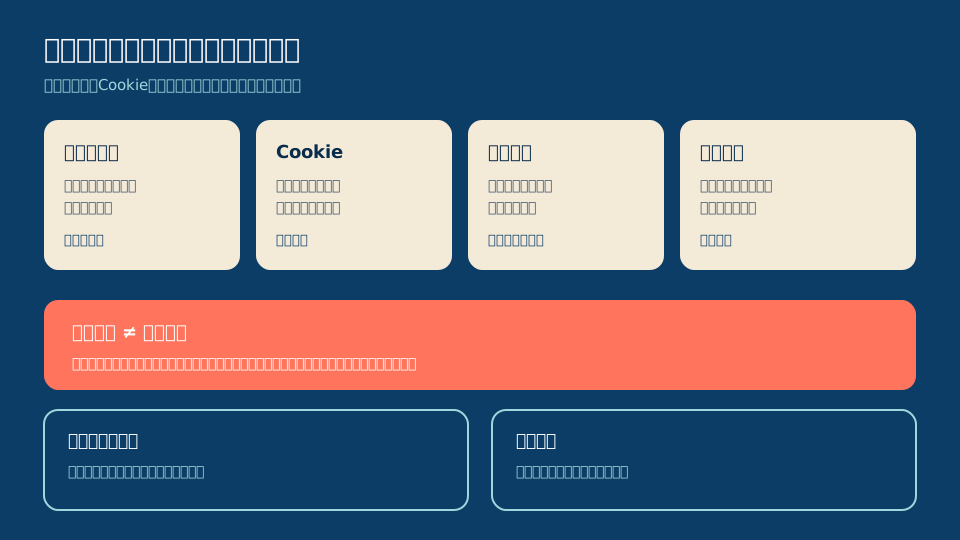
从浏览器点下载、从聊天窗口接收别人发来的文件、从页面内嵌的“一键安装”按钮——这三条路的可控程度依次下降。第一条至少能看到下载域名与保存位置;第二条连原始出处都丢了,转发链路上任何一环都可能替换文件;第三条最值得警惕,被点的位置常与它声称的功能无关,只是页面上的一个图层。判断办法很朴素:让文件先落到下载目录,看文件名与扩展名,安卓是 .apk,Windows 是 .exe 或 .msi;iOS 的正规分发不会让用户直接下载安装包。
签名能证明什么,不能证明什么
安装时系统会校验签名:安卓看证书指纹,Windows 弹出发布者名称,macOS 走公证与开发者标识。签名证明的是两件事——这个包在签名之后没有被改过,以及它声称来自这个签名者。它不证明签名者可信,更不证明内容合规。常见的误区是把“有签名”当成“安全”:任何人都能给自己生成一份证书,弹窗里的陌生发布者名字恰恰是提醒。真正有用的是横向对比:同一软件两次下载,签名者是否一致。如果一个版本显示熟悉的发布者、另一个显示陌生名称,就该停下来问为什么。
首次打开时请求的权限,逐项过一遍
权限清单要和功能对得上。阅读类页面需要的是网络访问与存储(缓存图片)这类基础项;一旦出现通讯录、短信、通话记录、精确定位、读取已安装应用列表、无障碍服务、设备管理员,就要问它凭什么。其中无障碍与设备管理员两项尤其要谨慎:前者能读取屏幕上的内容并模拟点击,后者能阻止卸载,普通阅读场景没有任何理由申请。“为了更好的体验”不是解释。更稳的做法是装完先不用,直接进系统设置把这些权限逐项关掉,再看功能是否仍然可用——多数情况下是。
可执行检查单
- 01下载后先核对文件名、扩展名与体积,与软件公开的版本信息对不上就不装。
- 02对比发布者签名:同一软件两次下载的签名者不一致,按高风险处理。
- 03装完进系统设置逐项过权限,把与阅读无关的通讯录、短信、定位、无障碍全部关掉。
常见问题
页面说“不装客户端就看不了”,这句话可信吗?
没有技术依据。网页能不能显示内容,取决于服务器返回什么、浏览器能不能渲染,与装不装客户端无关。要求先安装才能“解锁”内容的页面,多数是在把访问行为搬进它可控的容器:那里能拿到更多设备信息、能推送通知、能绕开浏览器对权限的提示。遇到这类说法,先把它当成一句营销话术,而不是技术限制。
已经从不明来源装了,第一步做什么?
顺序是断网、撤权限、卸载、改密码。先在设置里取消敏感权限并撤销设备管理员,再卸载;接着检查“设备管理”“辅助功能”“通知使用权”几个入口是否还有残留授权;最后改掉可能在那台设备上登录过的账号密码,尤其是与其他账号复用的那一个。
装之前的三十秒自查
三个问题按顺序问一遍:包从哪来、签名者是谁、要哪些权限。有一个答不上来就先不装。安装会在系统里留下一串需要逐项清理的授权,清理成本远高于当初多花的三十秒。