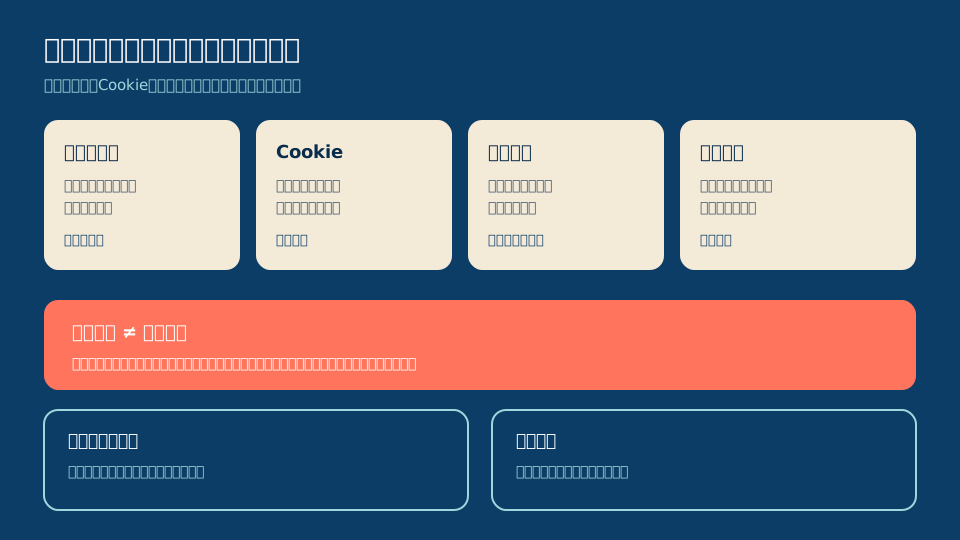
本文给的是顺序化的通用排查法,不针对任何具体站点的当前状态;三步只用于定位“慢在哪一层”,不构成对页面质量的评价,也不涉及任何加速工具。
第一步:用一个熟悉的页面做对照
先打开一个你天天用、确定正常的页面。如果它也慢,问题在本机网络或路由这一段,与你要访问的页面无关;如果它很快,范围立刻缩到“这个地址”上。这一步的关键是选对对照对象:不要用视频或大图站,它们的加载曲线本来就抖;选一个文字为主、平时秒开的页面。同时做两件事:看一眼 Wi-Fi 信号强度与是否连的是公共网络,确认没有别的设备在下载。这一步通常十秒内完成,却能省掉后面大半的无效操作。
第二步:域名解析是不是拖了首次连接
地址栏输入后到真正发出请求之间,有一次“把域名翻成地址”的查询。它通常只要几十毫秒,但在两种情况下会变慢:本地 DNS 服务器响应慢,或解析结果指向了一个绕远的节点。特征是“第一次打开特别慢,刷新一下就好了”,因为结果被缓存了。要确认这一点,可以换一个网络(手机热点)再试:如果换网就快,问题在解析或线路,而不在页面。另一个线索是打开其他同域名下的页面也慢,说明慢在“找到服务器”这一段,而不是某个页面的内容太重。
第三步:本地缓存是帮忙还是添乱
缓存的本意是少下载,但它也会带来两种慢:一是缓存了旧版本,页面结构与脚本对不上,浏览器反复重试;二是缓存文件损坏,读取时卡住。特征是“只有这台设备慢,别人同网络下正常”,以及“无痕窗口打开就正常”。验证方法就是开无痕窗口——它不读常规缓存。若无痕明显更快,就可以确定是本机缓存问题,再决定是清这一个站点的数据,还是整体清理。注意顺序:先无痕验证,再清理,不要一上来就把所有站点数据清空。
可执行检查单
- 01先开一个熟悉的文字页面做对照,判断是本机网络还是单个地址的问题。
- 02换一个网络(热点)复测,若明显变快,问题在解析或线路,不在页面本身。
- 03用无痕窗口对比:明显更快说明是本机缓存,再考虑清这一个站点的数据。
常见问题
为什么“第一次慢、第二次快”很常见?
第一次要完成解析、建立连接、协商加密,这些都是一次性开销,加起来可能占掉总耗时的很大比例;第二次这些环节多半已缓存或复用,只剩传输内容。所以判断一个页面“到底慢不慢”,应该看第二次、第三次的稳定表现,而不是只看首次。首次慢而后续快,通常说明链路正常,只是握手成本偏高。
换 DNS 有用吗?
只在“解析确实慢”时有帮助,而且效果因网络而异。若你的症状是首次打开停顿明显、换网络就恢复,换解析服务值得一试;若症状是内容加载到一半卡住,换解析基本无效。改之前先记录当前设置,改完用同一页面复测两次,用结果判断,而不是凭感觉。对普通用户来说,先试换网络复测,成本更低。
把三步固定成习惯
对照、解析、缓存——三步的顺序不能乱,因为每一步都在缩小范围。养成习惯后,判断“慢在哪”只要半分钟,剩下的时间可以用来决定要不要继续等,而不是在设置里盲目翻找。